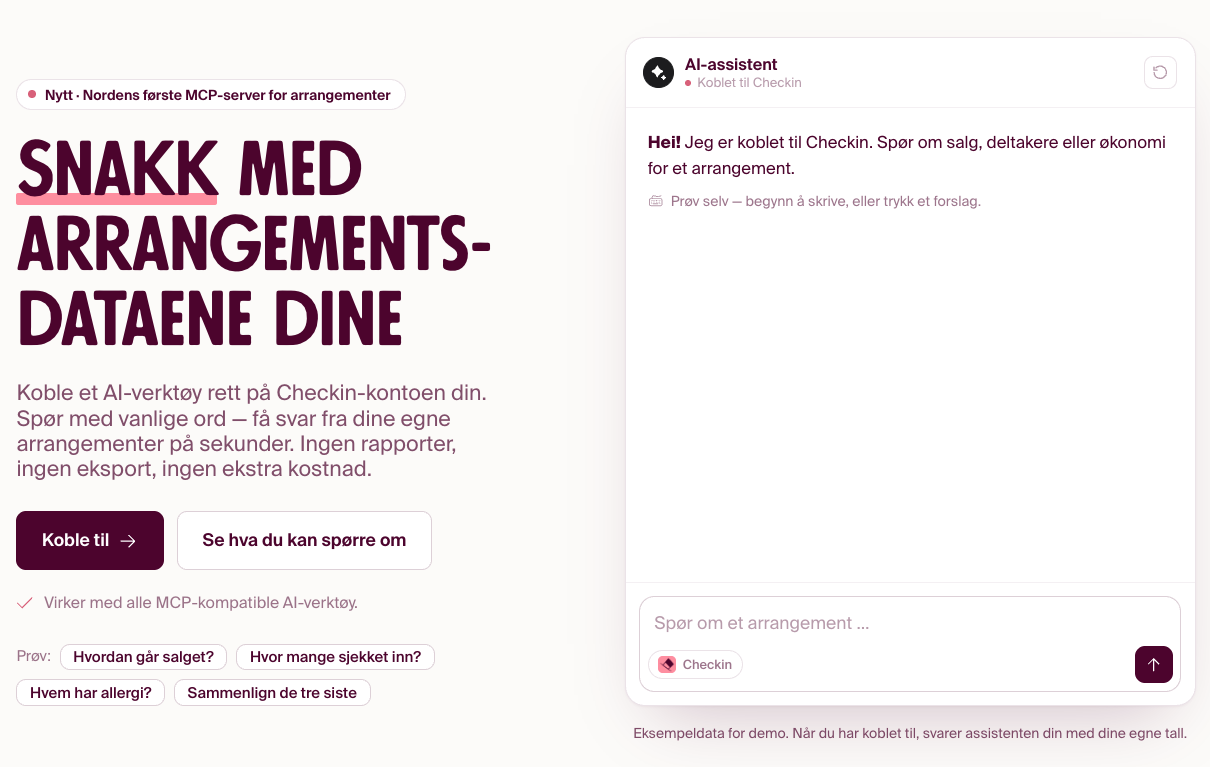
Koble et AI-verktøy rett på Checkin-kontoen din. Spør med vanlige ord – få svar fra dine egne arrangementer på sekunder. Ingen rapporter, ingen eksport og ingen ekstra kostnad. Du trenger en Checkin-konto og et AI-verktøy som støtter MCP.
Med MCP-integrasjonen kan du stille AI-en spørsmål som:
-
«Vis meg en oversikt over Årskonferansen»
-
«Hvem har ikke møtt opp på det siste arrangementet?»
-
«Sammenlign billettinntektene fra de tre siste arrangementene»
-
«Finn alle påmeldinger fra kontakter i Oslo»
Slik kobler du til
ChatGPT
Finn Checkin i ChatGPTs app-katalog og installer
Copilot
1. Legg til et verktøy. Åpne agenten din i Copilot Studio og velg Verktøy → Legg til et verktøy → Legg til ny MCP.
2. Navn og beskrivelse. Gi den et navn og en kort beskrivelse, for eksempel «Checkin MCP».
3. Servernettadresse: https://mcp.checkinevent.com/
4. Godkjenning. Under Godkjenning velger du OAuth 2.0, og deretter Dynamisk søk.
5. Opprett. Velg Opprett. Får du beskjed om at MCP-serveren ikke kan opprettes, finnes det allerede en kobling med det navnet. Velg et annet navn.
6. Ny tilkobling. Velg Opprett ny tilkobling.
7. Åpne innloggingen. Velg Opprett for å åpne Checkin-innloggingen. I noen nettlesere må du tillate popup-vinduer for copilotstudio.microsoft.com, ellers åpnes ikke innloggingen.
8. Logg inn og godkjenn. Logg inn med Checkin-brukeren din og godkjenn.
9. Legg til. Til slutt – Legg til.
10. Ferdig! Checkin MCP er nå et av agentenes verktøy.
Claude
Finn Checkin i Claude Connectors Directory og koble til.
Andre
1. Legg til en custom connector. Åpne AI-verktøyet ditt og legg til en ny connector. Lim inn mcp.checkinevent.com.
2. Klikk Connect og godkjenn. Du sendes til Checkins innloggingsside, der du bekrefter at AI-en skal få tilgang til kontoen din.
3. Still ditt første spørsmål. Du sendes tilbake — klar til å spørre om salg, deltakere og økonomi.
Tilgjengelige verktøy
Elleve verktøy, to kategorier. Assistenten velger riktig verktøy selv ut fra spørsmålet ditt. Her er hva den har å jobbe med.
Søk og oppslag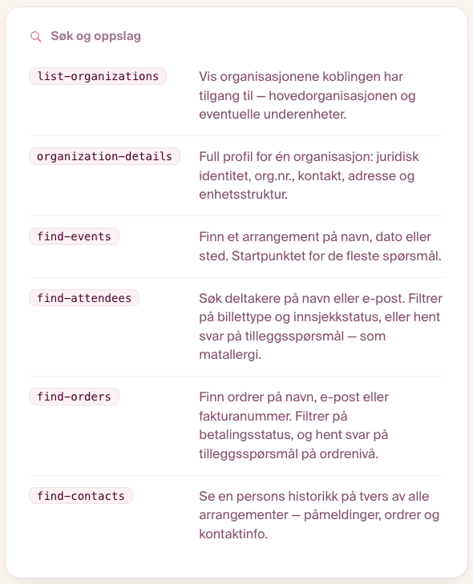
Analyse og rapportering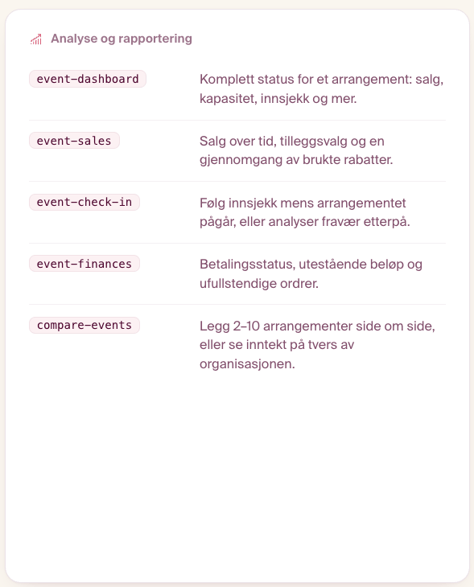
Eksempler på arbeidsflyter
Sjekk status for et pågående arrangement
«Hvordan går innsjekken på Sommerfesten akkurat nå?»
AI-en vil bruke find-events for å finne arrangementet, og deretter event-check-in for å hente sanntidsdata.
Finn deltakere med spesielle behov
«Hvem på Lederkonferansen har oppgitt matallergier?»
AI-en bruker find-attendees for å hente deltakere med registrerte allergier eller tilgjengelighetsbehov.
Sammenlign inntekter
«Sammenlign billettinntektene fra de tre siste arrangementene våre»
AI-en finner de tre siste arrangementene med find-events og sammenligner dem med compare-events.
Personvern og sikkerhet
Én bryter, satt av administratorene dine: personopplysninger skjult, eller personopplysninger tilgjengelig. Når den er på, kan ingen som spør mot kontoen din hente ut et navn, en e-postadresse eller et telefonnummer — uansett hvordan de spør. Kontaktsøk blir utilgjengelig.
-
Kun godkjent tilgang. Tilgangen følger godkjenningen du gir — én organisasjon, eller flere om du inkluderer underenheter. Ingen sesjoner lagres; hvert eneste kall bærer sitt eget token.
- Admin har bryteren. En innstilling på organisasjonsnivå, ikke en preferanse per bruker. Den gjelder alle AI-klienter som er koblet til organisasjonen, til en administrator endrer den.
- Maskert som standard. Med bryteren av kommer deltakerdata fortsatt som initialer og maskert e-post — fulle navn bare når du ber om det. Statistikk og økonomi inneholder ingenting av det, uansett.
- Full revisjonslogg. Hvert kall logges med verktøy, organisasjon, bruker og tidspunkt.
Du beholder kontrollen: du kan når som helst trekke tilbake tilgangen i AI-verktøyet.
Se egen landingsside som forklarer hva Checkin MCP er og hvordan ta den i bruk, den finner du her!