
Oppsettet for overnatting er nytt. Overnattingsstedene, romtypene og nettene står på én side, «Rom og netter», og hver natt kan ha sitt eget antall rom og sin egen pris. Her ser du hvordan oppsettet er bygd opp, og hvor du finner resten.
Ser du ikke «Rom og netter» i steget «Overnatting», er det nye oppsettet ikke slått på for kontoen din ennå. Hvordan du slår på overnatting for et arrangement, står i Overnatting.
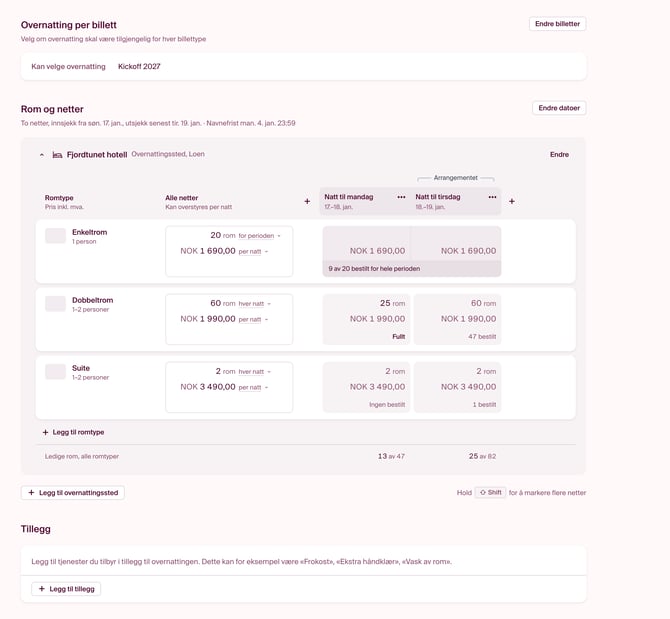
Slik er siden bygd opp
- Overnatting per billett: hvilke billetter som gir overnatting.
- Rom og netter: overnattingsstedene med romtypene sine, og én kolonne for hver natt. Kolonnen «Alle netter» gjelder alle nettene, og «Arrangementet» viser hvilke netter arrangementet varer.
- Tillegg: det som selges sammen med rommet, for eksempel frokost.
Velg hvilke billetter som gir overnatting
- Trykk «Endre billetter» under «Overnatting per billett».
- Velg for hver billett: «Ingen overnatting», «Kan velge overnatting» eller «Overnatting påkrevd».
- Trykk «Ferdig».
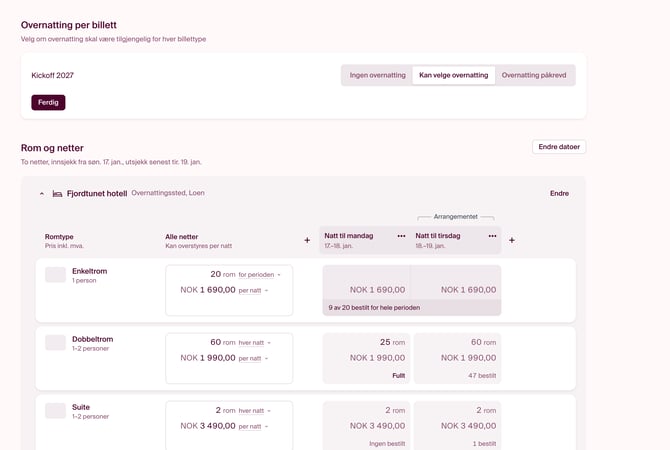
Gir ingen billetter overnatting, kan ingen bestille rommene.
Legg til steder og romtyper
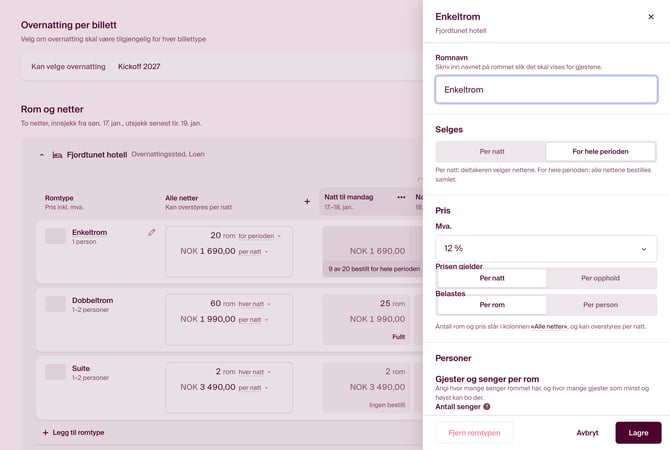
Med «Legg til overnattingssted» legger du til et hotell eller en campingplass, og med «Legg til romtype» et nytt rom på stedet. Trykk på navnet til en romtype for å endre den:
- «Romnavn»: navnet gjestene ser.
- «Selges»: med «Per natt» velger deltakeren nettene. Med «For hele perioden» bestilles alle nettene samlet.
- «Pris»: momssatsen, om prisen gjelder «Per natt» eller «Per opphold», og om den belastes «Per rom» eller «Per person». «Per opphold» krever at rommet selges for hele perioden.
- «Personer»: hvor mange senger rommet har, og hvor mange gjester som minst og høyst kan bo der.
Trykk «Lagre» når du er ferdig.
Sett antall rom og pris for hver natt
I kolonnen «Alle netter» setter du antall rom og prisen som gjelder hver natt. Skal én natt ha et annet antall eller en annen pris, endrer du det i kolonnen for den natten.
- Trykk «for perioden» ved romtypen, og velg «Selg hver natt» for å selge rommet natt for natt. «Selg for hele perioden» selger alle nettene samlet.
- Skriv antall rom og pris under «Alle netter».
- Endre antall eller pris i kolonnen for en natt som skal være annerledes. Natten får da eget antall eller egen pris, mens de andre følger «Alle netter». Hold ⇧ Shift for å markere flere netter.
Under hver natt står det hvor mange rom som er bestilt, eller «Fullt». Nederst står «Ledige rom, alle romtyper» for hver natt. Rom som allerede er bestilt, beholder prisen de ble bestilt med.
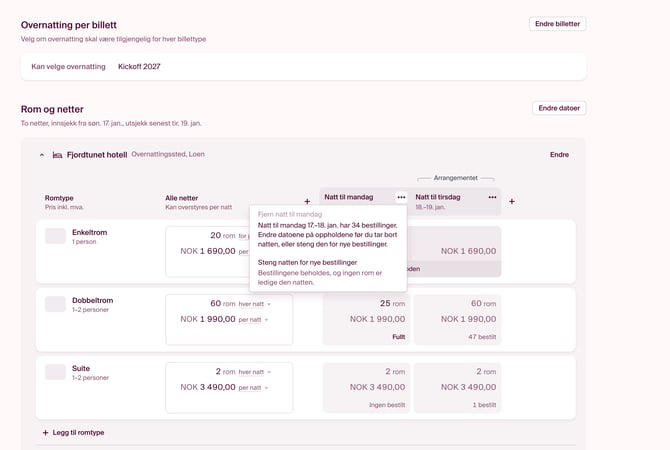
Legg til, steng eller fjern en natt
- Trykk «+» før den første eller etter den siste natten for å legge til en natt. Den nye natten følger «Alle netter».
- Trykk «•••» ved en natt og velg «Steng natten for nye bestillinger». Bestillingene beholdes, og ingen rom er ledige den natten.
- En natt med bestillinger kan ikke fjernes. Endre datoene på oppholdene først, eller steng natten.
Endre datoer og navnefrist
- Trykk «Endre datoer».
- Velg innsjekk og utsjekk. Netter merket «Bestilt» har bestillinger, så de må være med.
- Under «Navnefrist» velger du hvor lenge kjøperne kan endre rommene sine i Min bestilling. Etter navnefristen kan bare du endre hvem som bor i hvilket rom.
- Trykk «Bruk».
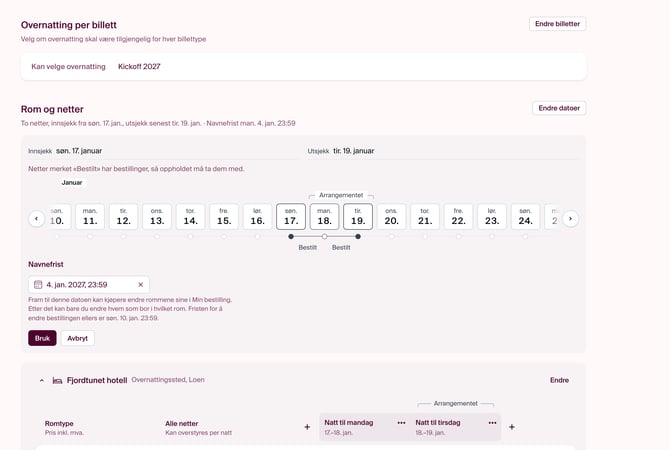
Velger du ingen egen dato, følger navnefristen fristen for å endre bestillingen. Du kan bare velge en tidligere dato enn den. Navnefristen står ved siden av datoene under «Rom og netter».
La kjøperne endre rom selv
Fylles deltakerne ut ved kjøpet, kan du la kjøperen legge til, endre og avbestille rom i Min bestilling fram til navnefristen. Slå på «Kjøpere kan endre rom selv» i steget «Skjemabygger», under «Deltakere og endringer i bestillingen» og «Endringer og avbestilling». Den er av til du slår den på.
På bestillinger der navnene fylles ut senere, kan bestillingskontakten fordele og endre rommene fram til navnefristen uten denne innstillingen.
Tillegg
Under «Tillegg» legger du til det som selges sammen med overnattingen, for eksempel frokost, med «Legg til tillegg». For hvert tillegg velger du hvilke romtyper det tilbys med.
Bestillinger uten navn, romlisten og endringer
Det som skjer etter at rommene er satt opp, står i egne artikler:
- La deltakere kjøpe billetter og rom uten å si hvem som kommer: slå på «Senere, i Min bestilling», følg med i fanen «Overnatting», lag romliste og endre rom etter navnefristen.
- Kjøpe billetter og rom, fyll inn informasjon senere: det bestillingskontakten gjør i Min bestilling.
- Rommet ditt er klart når du fyller ut billetten: det deltakeren ser.
- Overnatting: hvordan du slår på overnatting for et arrangement.