
Hvordan gi tilgang til en ny bruker i systemet
Hvordan gi tilgang til kun deler av systemet
Hva betyr de ulike tilgangene
Administrator/admin: Tilgang til alle funksjoner og endringsmuligheter. Det er også kun denne tilgangen som kan benytte seg av «admin-påmelding» inne på arrangementene.
Power-bruker/power: Tilgang til mye av det samme som admin-tilgangen. Unntak er admin-påmelding, kan ikke legge til flere brukere og rettigheter eller slette/avlyse arrangement.
Skrivetilgang/skrive: Tilgang til å se hele arrangementet og endre på det.
Har ikke mulighet til å slette/avlyse et arrangement, eller til nedtrekksmenyen der «Kundeinformasjon» og «Brukere og rettigheter» ligger.
Lesetilgang/lese: Har tilgang til systemet men kan ikke gjøre noen endringer.
De har ikke tilgang til «Rediger arrangement», kan ikke gjøre endringer på en bestilling og kan ikke redigere kontakter i «Kontakter».
Nekt tilgang: Denne blir brukt dersom du ønsker at de skal ha tilgang til hele systemet bortsett fra 1 del av det. Så dersom du for eksempel har mange arrangement og ønsker at en bruker skal se alle bortsett fra 1 av de. Da kan du gå inn og sette «Nekt tilgang» på det ene arrangementet.
Hvordan gi tilgang til en ny bruker i systemet
Hele systemet
1. Gå til «Innstillinger» nederst i sidemenyen og velg «Brukere & rettigheter»
2. Trykk på «Brukere & rettigheter»
3. Trykk på Legg til +
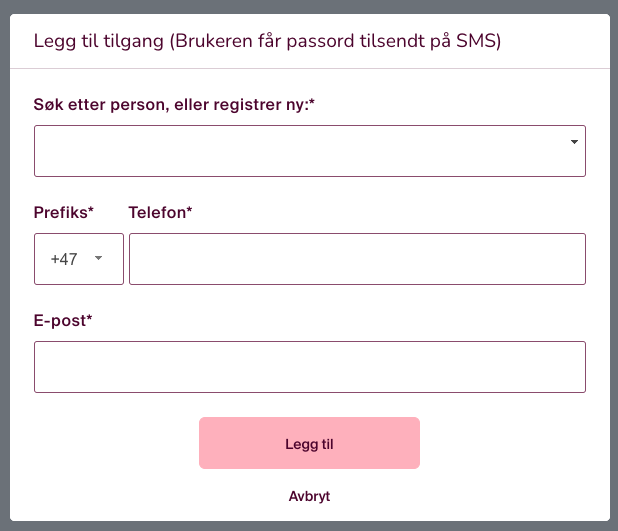
4. Legg inn kontaktinformasjonen til den du skal legge til som bruker og trykk legg til:
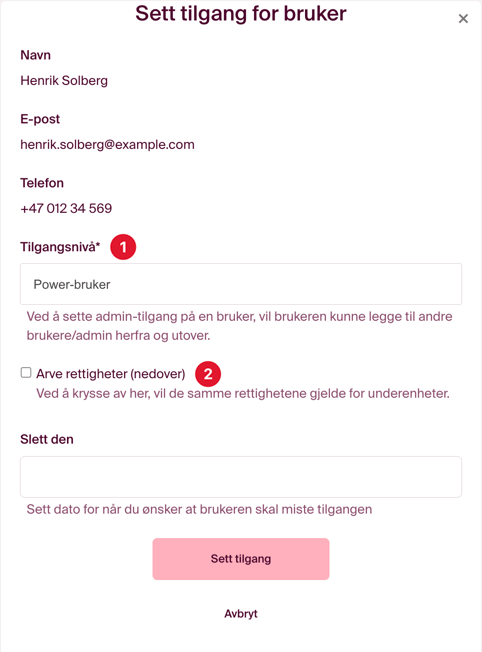
5. Velg hvilken tilgang de skal ha til systemet og trykk «Sett tilgang»:
Man kan huke av hvis brukeren skal få tilgang til underenheter hvis det er opprettet flere organisasjoner under kontoen som det gis tilgang til.
Den nye brukeren vil motta en SMS med passord til systemet. Dette gjelder ikke dersom de allerede har en bruker i systemet. Da vil deres kundekonto bare bli lagt til den brukeren de allerede har, og de vil få tilgang med sitt eksisterende passord. De kan da veksle mellom hvilket kundeforhold de ønsker å jobbe med. Du bytter organisasjon ved å klikke på organisasjonsnavnet øverst i sidemenyen.
Gi tilgang til deler av systemet
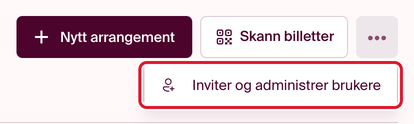
For eksempel: Du ønsker at en bruker kun skal ha tilgang til arrangementene og ikke økonomi/CRM/Integrasjoner. Da åpner du ⋯-menyen øverst til høyre på «Arrangementer» og velger «Inviter og administrer brukere»:
Trykk så på Legg til+ i vinduet som kommer opp og følg de samme stegene som i forklaringen ovenfor.
Det samme valget finnes flere steder. Ønsker du at de bare skal ha tilgang til Økonomi? Bruk ⋯-menyen øverst på «Økonomi». Ønsker du at de skal ha tilgang til kun ett arrangement? Bruk ⋯-menyen inne på det arrangementet. Dette gjelder også dersom de bare skal ha tilgang til skanneren for å stå i innsjekken.
Dersom en oppretter brukere for kun innsjekkssiden, bør disse bli tildelt tilgangsnivå «skrivetilgang» eller høyere.