
Appen er tilgjengelig i Appstore for iPhone/iPad og Google Play for Android.
Gå rett til...
Innsjekk per billettype i appen
Visste du at du også kan leie mobiler fra Checkin? Perfekt for deltaker registrering! Bestill her: Lei utstyr.
Hvordan fungerer appen?
- Last ned appen på din enhet via Appstore/Google Play
- Åpne appen og logg inn med din brukerkonto i Checkin. Dersom du har flere kontoer i Checkin, må du velge hvilken kundekonto det gjelder ved innlogging.
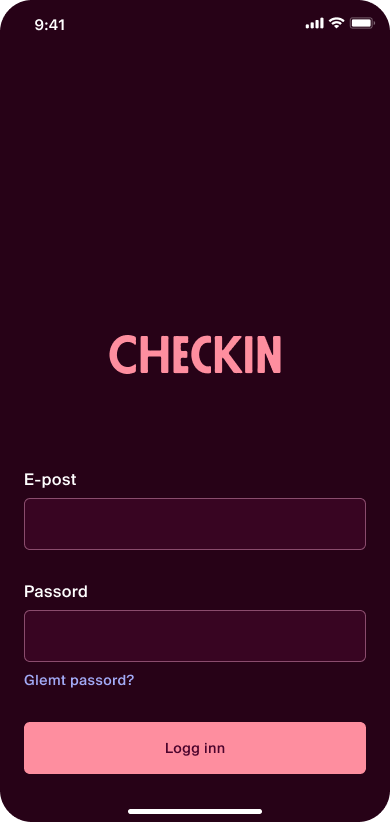
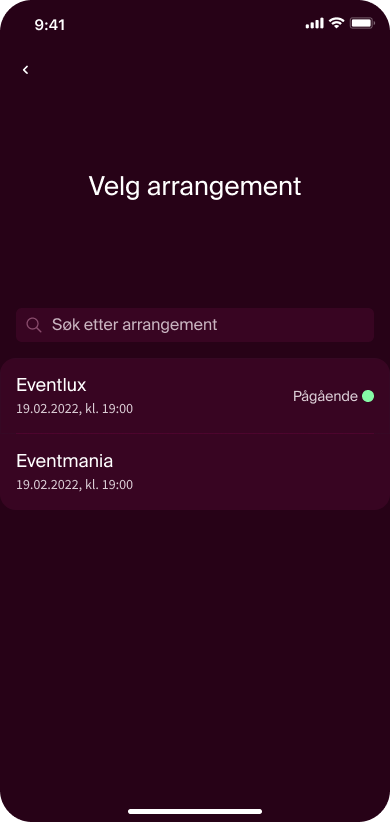
- Velg hvilket arrangement du skal sjekke inn deltakere på:
- Når du har valgt arrangement blir du ført inn i scanneren (kamera). Denne ligger i midten av menyfeltet nederst i appen.
For å scanne billetter må du føre kamera foran deltakernes QR-kode. Denne er tilgjengelig på billetten deres.
Husk å skru på billettutsendelse på e-post eller på SMS. Se hvordan det gjøres i oppsettet.
Status på antall som er sjekket inn, er oppført øverst i høyre hjørne.-png-1.png)
Grupper: Dersom billetten du scanner er del av en større bestilling vil du få opp valget om å utføre "gruppeinnsjekk". Her kan du velge å sjekke inn alle, eller å huke av de aktuelle deltakerne.-png-1.png)
- Dersom du har behov for å søke på navn fremfor å scanne QR-kode - kan du velge "deltakere" i fanen nederst til venstre i appen. Benytt søkefeltet øverst for å søke på deltakere og huk av til høyre, slik at avhukingsfeltet blir grønt.
Dersom du trykker på feil person kan du sjekke dem ut på samme måte.-png-1.png)
Andre statusmeldinger i scanner
Ikke gyldig billett = deltakeren har ikke fremvist en billett som er gyldig til det aktuelle arrangementet. Sjekk gjerne over billetten for å se om arrangement og dato stemmer.
-png.png?width=390&height=822&name=13%20Pro%20-%2043%20(1)-png.png)
Allerede scannet = billetten som deltaker fremviser er allerede scannet.
Sjekk gjerne at vedkommende sin ID matcher med navnet på billetten.
Hver billett har sin unike QR-kode - dette for å sikre at en ikke kan kopiere eller videresende billetter som allerede er brukt.
-png.png)
Innstillinger
Innstillinger er tilgjengelig i menyen nederst til høyre.
Ved å klikke på "endre" knappene - har du mulighet til å bytte mellom dine aktive arrangementer, og eventuelt mellom flere kontoer dersom du har det.
Hvordan sjekke inn på flere arrangementer samtidig
Hvis du har behov for å sjekke inn på flere arrangementer samtidig kan disse også aktiveres her.
Trykk først på "Endre", på Arrangement.
-png.png)
Deretter går man til de tre prikkene, og gå videre til "Velg flere arrangement".
Huk av for de arrangementene du skal sjekke inn for og trykk "Sjekk inn på x arrangement".
Innsjekk per billettype i appen
Opprett innsjekkspunkter og velg billettyper, rett i appen! 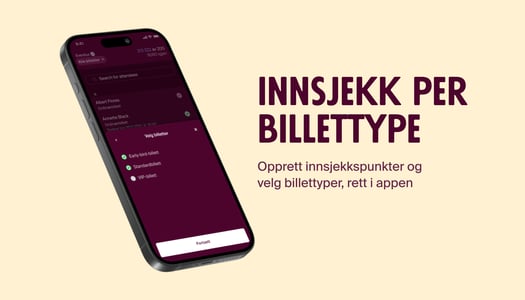
Nå kan du som arrangør få bedre kontroll på innsjekk når arrangementet har flere billettyper - spesielt for arrangementer med ulike dager eller soner.
Du kan opprette egne innsjekkspunkter i appen og knytte dem til én eller flere billettyper.
Et eksempel kan være at fredagspass kun skal fungere på fredag, mens helgepass fungerer overalt. 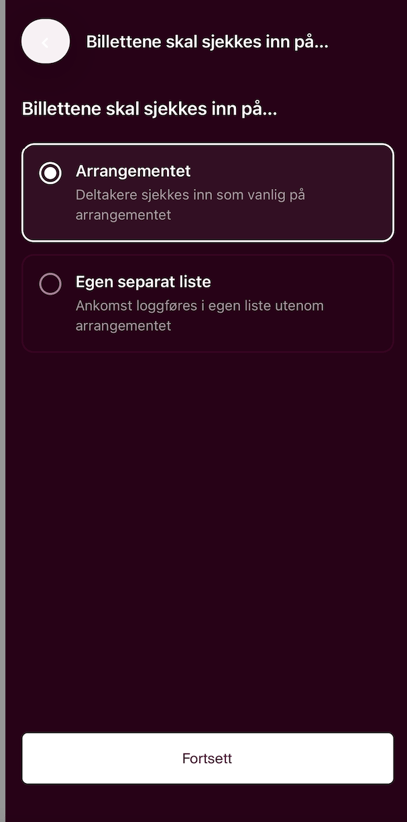
Separat liste blir et eget innsjekkspunk, og den vil dukke opp under adgangskontroll.
Det skjer automatisk når man oppretter den i appen.
Innsjekkspunktene er synlig for alle som har tilgang til arrangementet.
Innsjekken kan også registreres både på innsjekkspunktet og på hovedarrangementet samtidig.
Fokuset i denne versjonen er scanning og tilgangsstyring.
Ting som deltakerlister, statistikk og administrasjon av innsjekkspunkter kan bygges videre på senere.