
Merk: Du trenger ikke laste ned driver hvis du bruker Macbook. Husk å benytte nettleseren Google Chrome!
Følg hvert steg for å laste ned og installere driveren til printeren.
- Koble til printeren via USB og skru den på.
- Laste ned og åpne programmet som hjelper deg å finne riktig driver.
Linken til programmet finner du ved å gå til: Zadigs hjemmeside
Under «Download» trykker du på «Zadig 2.8». Hvis det åpnes et pop-ut vindu, kryss dette ut.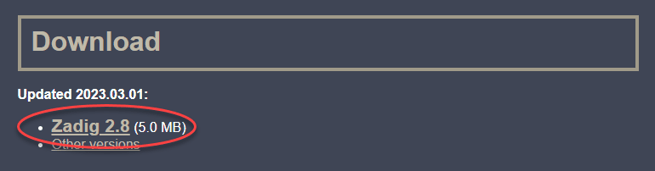
- Trykk på nedtrekkslisten som lister opp alle tilkoblede enheter. Du skal i dette tilfelle velge printeren du har koblet til. Den vil stå med navnet: «ql-820nwb (interface 0)». Hvis den ikke finnes i listen, kan du trykke på «Options» og «List all devices». Da vil den ligge i listen. Husk at printeren må være koblet til og slått på.
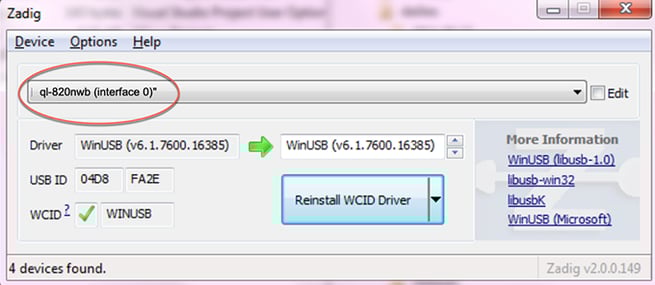
- Når du har valgt printeren fra listen, kan du trykke på knappen som heter «Install driver» eller «Replace driver». Driveren er nå riktig installert.
- Slå printeren av og på igjen for å aktivere endringen.
- Åpne arrangementet du skal skanne billetter på i Checkin, og trykk «Skann billetter».
- Nede i høyre hjørne vil du kunne se et lite printer-ikon. Trykk på det.
- Nå vil du se printeren som en tilgjengelig enhet. Velg den og klikk «koble til».
- Du er nå klar for å registrere billetter og skrive ut navnelapper. Ønsker du å endre på navnelappene, kan du trykke på «Navneskilt» i skanneren og endre preferansene for hva som skal skrives ut. Hvis du ikke velger noe, vil det være standard med Navn, bedrift og stillingstittel.
- Hvis det ikke fungerer nå, må du sjekke at det er «interface 0» som er koblet på, ikke «interface 1». Se punkt 3.