
Gå rett til...
Hvor finner jeg deltakerlisten?
Hent ut rapport med egendefinert info - Excel
Hvor finner jeg deltakerlisten?
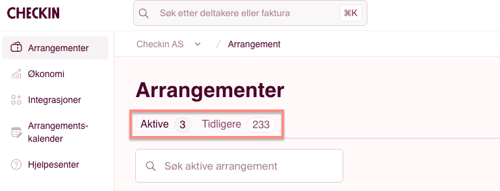
For å finne deltakerlisten må du klikke deg inn på det arrangementet det gjelder.
Merk: Dersom det gjelder et arrangement som er ferdig må du klikke deg til "tidligere" arrangementer. Dette finner du på arrangements oversikten ved siden av "aktive" arrangementer.
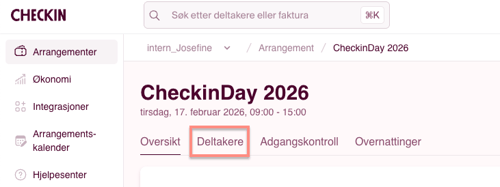
Inne på det aktuelle arrangementet finner du deltakerlisten i menyen på toppen.
Bestillinger
I deltakerlisten kan du søke opp navn på personen du skal gjøre en endring for, eller gå direkte til bestillingsvinduet ved å trykke på bestillingsnummer/ordrenummer. Dette nummeret vil deltakeren få per e-post i ordrebekreftelsen ved fullført kjøp/bestilling.
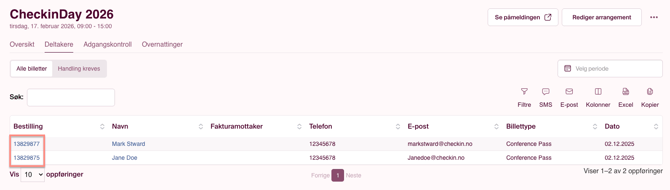
Klikk deg inn på bestillingsnummeret og få oversikt over følgende:
- Fakturaadresse
- Deltakerinformasjon med billetter og eventuelle tilleggsvalg
- Betalingsinformasjon
- Registrerte transaksjoner
- Fakturahistorikk
- Arbeidslogg – hvem har gjort endringer i ordren.
- Notater – brukes kun internt for å kommentere eventuelle endringer eller spesielle forhold.
For å se egen artikkel om hvordan du håndterer bestillinger, gå hit:
Hvordan håndtere bestillinger i Checkin?
Sende SMS eller e-post
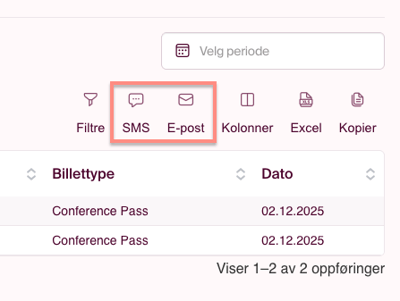
Trykk på ikonet "SMS" eller "E-post" når du har hentet frem ønsket deltaker(e) i listen. Se en utdypende artikkel om hvordan du sender beskjeder fra systemet her: SMS og E-post fra Checkin.
Hent ut rapport med egendefinert info
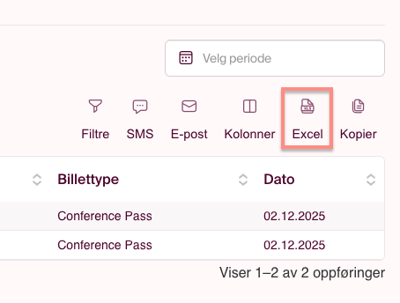
Hvis du har behov for å generere en excel-rapport med enkel informasjon for arrangementet ditt, kan du gå til deltaker listen og bruke filtreringsalternativene for å sortere listen etter ønskede filtre og kolonner før du eksporterer excel-dokumentet.
Sorteringsfunksjoner
I deltakerlisten kan du sortere dataene på flere forskjellige måter — ved å bruke kolonner, filtre og tidsfiltrering.
Kolonner
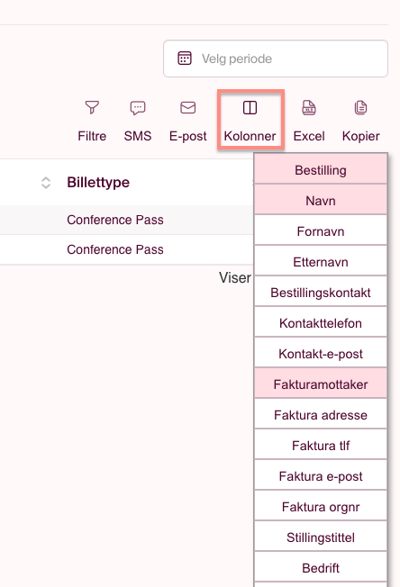
Ved å bruke “Kolonner” kan du sortere deltakerlisten basert på den spesifikke informasjonen du ønsker å vise i rapporten. I kolonnefeltet kan du velge ulike felt knyttet til kjøperen og deltakeren. Tilleggstjenester og overnattingsalternativer kan ikke velges i kolonnene. Etter å ha valgt ønskede kolonner, kan du laste ned en Excel-fil ved å klikke på Excel-ikonet.
Filter
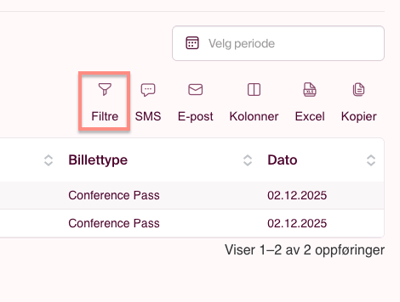
Trykker du på "Filter" kan du filtrere deltakerne etter hvilke valg og kategorier de har valgt underveis i sin påmelding. Her vil alle tilleggsvalg dukke opp, og du kan gjøre flere filtreringer samtidig og kombinere med kolonnene du ønsker å få frem i listen.
Merk: Bestillinger som mangler noen av de nødvendige filtervalgene, vil ikke vises i listen. Hvis du vil se alle tilleggene, kan du bruke total rapporten.
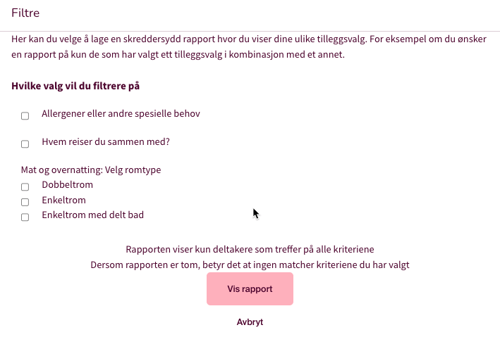
Velg ønsket filter, og klikk deretter på «Vis rapport». Deltakerlisten vil kun vise bestillinger som inneholder alle tilleggene som er angitt i filtermodulen.
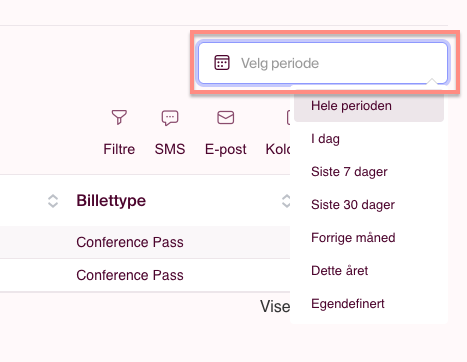
Velg periode
Hvis du kun vil se bestillinger lagt inn innenfor en bestemt tidsperiode, kan du bruke sorteringsfunksjonen «Velg periode». For eksempel kan du velge «I dag» for å vise kun bestillinger opprettet i dag. Du kan også velge et tilpasset tidsintervall.
Merk: Vi ber om at du håndterer personvern nøye når du laster ned filene. Deling av deltakerinformasjon er arrangørens ansvar, og vi oppfordrer til forsiktighet.