
I Checkin kaller vi et aktivt og klargjort arrangement for et Publisert arrangement.
Før du kan begynne salget må man derfor trykke på Publiser arrangement i steget Publisering, før det er mulig for noen å melde seg på eller kjøpe den første billetten.
Det er et krav at arrangøren har fylt ut KYB-skjemaet og signert nødvendige avtaler før de kan publisere arrangementet og starte billettsalget. For gratis arrangementer kan imidlertid påmeldingen åpnes før avtalen er signert.
Oversikt over publiseringsmuligheter
Velg mellom å:
- Publisere en link til arrangementet på egen nettside eller sende linken på e-post
- Aktivere synlighet i arrangementskalenderen. Les egen artikkel for mer informasjon om hvordan denne settes opp: Arrangementskalender i egen nettside
- Integrere påmeldingsskjema på din egen nettside
Publisere en link til påmeldingsskjemaet
Hvis du vil publisere arrangementet på din egen side med en link, kan du hente url-koden (nettadressen) fra Se forhåndsvisning underveis i veiviseren, eller trykke på Se påmeldingen ute i oversikten over ditt arrangement. Ved å gjøre dette bruker man en landingsside i Checkin som billettkjøperne blir sendt til ved hjelp av linken.
- Legg inn et bilde og en arrangementsbeskrivelse. Det er dette bilde som vil være synlig i påmeldingsskjema på landingssiden.
Format er JPEG eller PNG, minimum 429 x 429 px.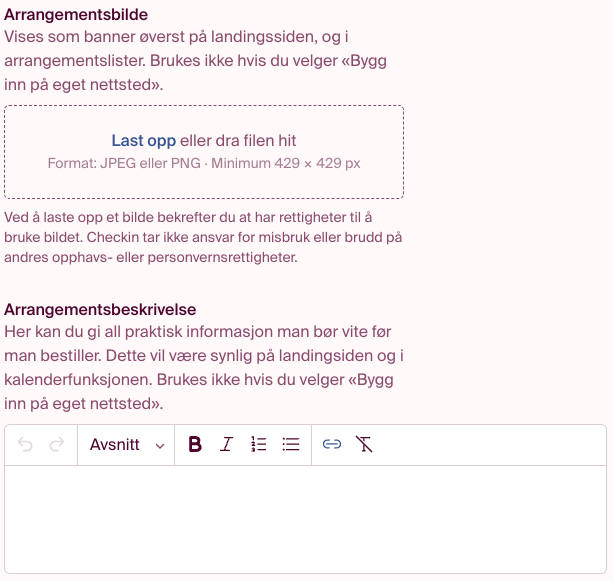
- Huk av for Landingsside på Checkin.no.
Huk av boksene hvis du ønsker at det skal være mulig å søke frem arrangementet på google eller hvis du vil at arrangementet skal være synlig på Checkin.no.
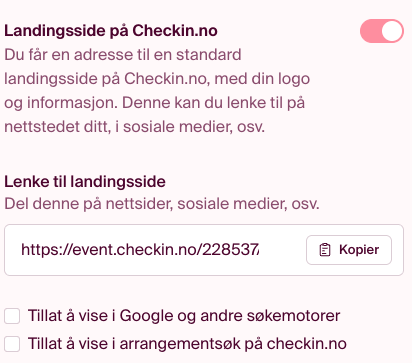
- Kopier linken inn på din nettside, enten som den er eller legg den under en hyperkobling (med en knapp eller en tekst). Dette kan du også enkelt gjøre hvis du vil dele linken i en e-post.
Integrere påmeldingsskjema i egen nettside
Hvis du vil integrere skjemaet i din egen nettside kan du skru på funksjonen Bygg inn på eget nettsted. En innbyggingskode vil dukke opp i feltet nedenfor. Denne er unik for det gjeldende arrangementet og er bevegelig med de endringer som skulle bli gjort i etterkant av at skjemaet er bygget inn.
Analyseverktøy: dersom du ønsker å spore billettsalget kan du gjøre dette med Google Analytics og Meta Pixel. Dette kan du lese om i egen artikkel her.
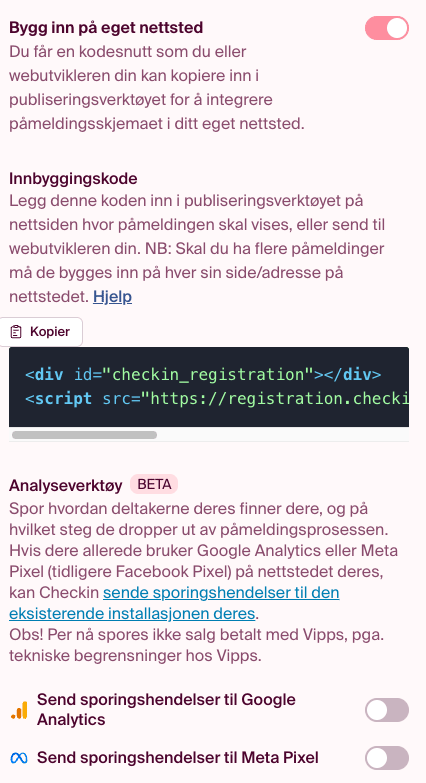
Husk å trykke Lagre og publiser når du er klar for å publisere ditt arrangement.
Tips!
Har du mange arrangementer og vil ha disse samlet på nettsiden din kan du bruke kalenderfunksjonen vår. Les mer om kalenderfunksjonen her.
For felles kalender på tvers av arrangørkontoer, trykk her.