
Gå rett til:
Hvordan skru på tofaktorautentisering (2FA)?
Hvordan deaktivere tofaktorautentisering (2FA)?
Som et ekstra lag av sikkerhet er det nå mulig å aktivere tofaktorautentisering (2FA) på kontoen din i Checkin.
Når tofaktorautentiseringen (2FA) skrus på – vil du motta en 6-sifret kode per e-post som må oppgis ved innlogging i Checkin.
Hvordan skru på tofaktorautentisering (2FA)?
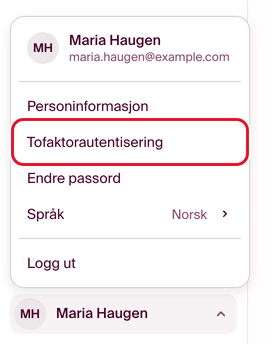
- Klikk på navnet ditt nederst i sidemenyen og velg «Tofaktorautentisering»:
- Klikk på «sett opp kode på e-post» i vinduet som dukker opp.
- Følg veilederen i vinduet:
- «send autentiseringskode til din e-postadresse»
- Finn e-posten i innboksen med avsender no-reply@messenger.checkin.no, som inneholder den 6-sifrede koden.
- Fyll inn den 6-sifrede koden du mottok per e-post i vinduet i Checkin og klikk «fullfør oppsett»
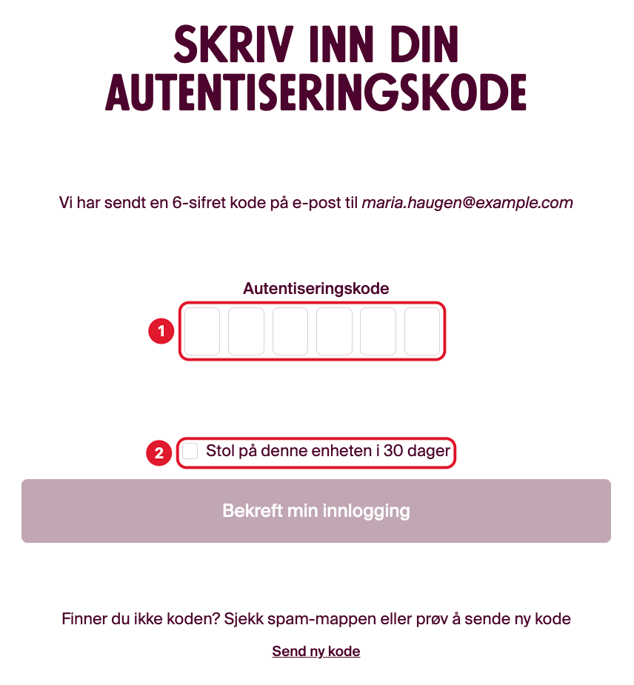
Når oppsettet er fullført vil du for hver gang du logger inn i Checkin motta en innloggingskode per e-post som må fylles inn, med mindre du velger å stole på enheten du logger inn med i 30 dager:
Hvordan deaktivere tofaktorautentisering (2FA)?
For å deaktivere tofaktorautentisering (2FA) klikker du på navnet ditt nederst i sidemenyen og velger «Tofaktorautentisering» (samme som ved aktivering).
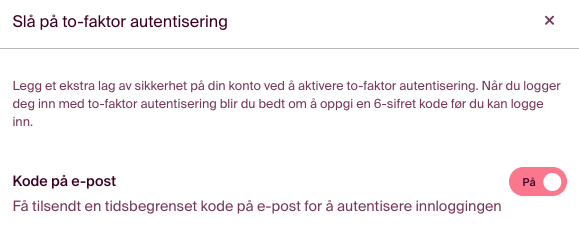
Da dukker det opp et vindu med en bryter i et vindu. Når 2FA er aktiv er bryteren påskrudd og det står «på»:
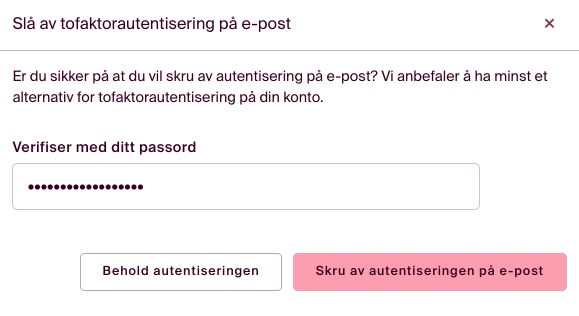
For å deaktivere klikker du på bryteren og må bekrefte med passordet ditt i Checkin og klikk «skru av autentiseringen på e-post»:
Når du får opp valget om å aktivere igjen er det avskrudd.