
Innhold i denne artikkelen:
Kontaktkortet: alt om én person
Kontakter er listen over alle som har meldt seg på eller kjøpt billett til et av arrangementene dine, samlet for hele organisasjonen. Her ser du hvem de er, hva de har vært med på, og hvilke e-poster og SMS-er de har fått. Du kan søke, filtrere, lagre utvalg som rapporter og eksportere listen til Excel.
Hvor finner jeg Kontakter?
Klikk «Kontakter» i sidemenyen.
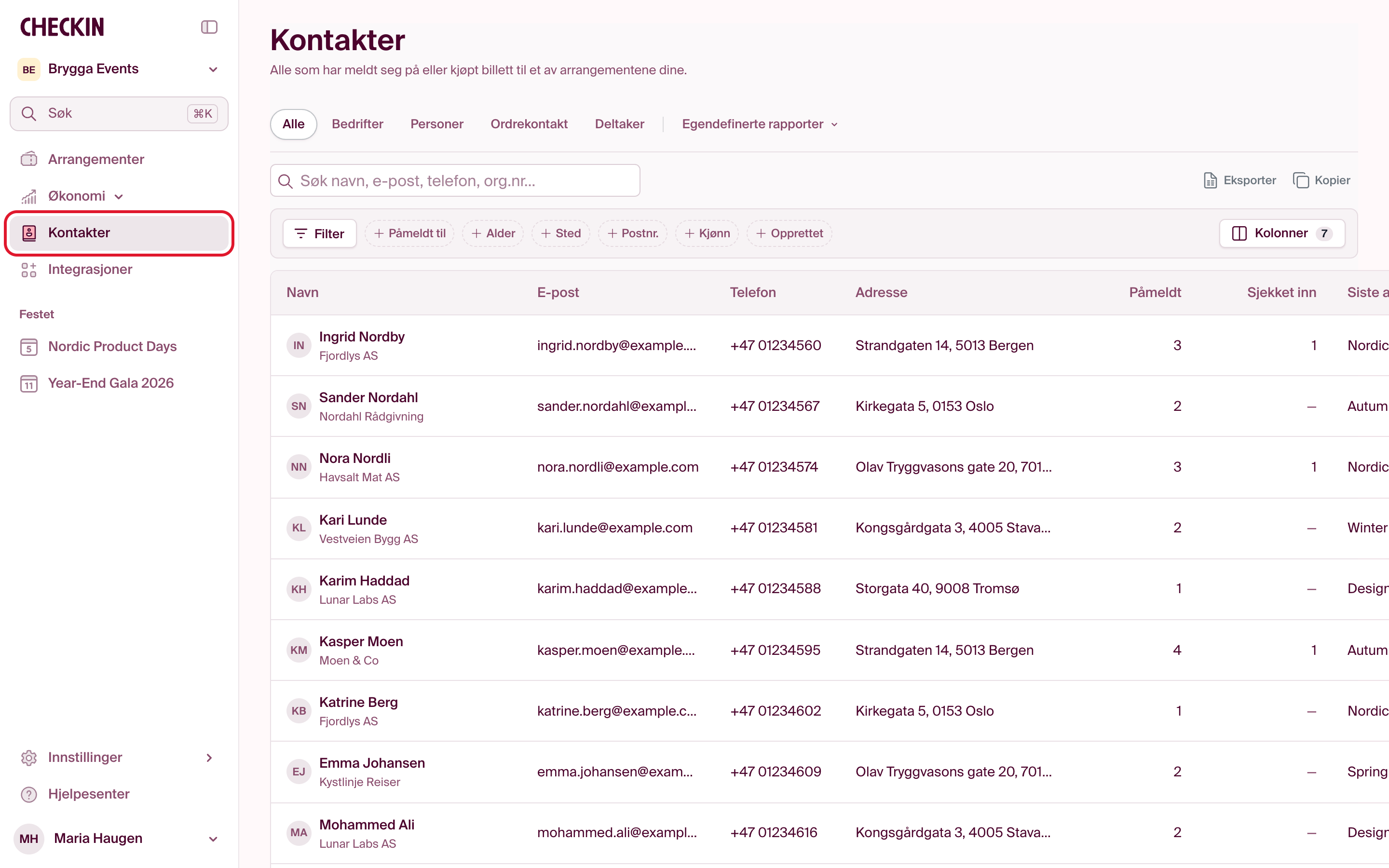
Øverst velger du hvem du vil se:
- Alle: alle kontaktene i organisasjonen.
- Bedrifter og Personer: bare den ene typen.
- Ordrekontakt: de som har bestilt, for seg selv eller for andre.
- Deltaker: de som har en billett i eget navn.
Klikk på en overskrift i tabellen for å sortere, og bruk «Kolonner» for å velge hva som vises.
Søk i vanlige ord
Søkefeltet finner navn, e-post, telefonnummer og organisasjonsnummer. Du kan også skrive hva du leter etter, slik du ville sagt det, for eksempel «kvinner over 40 som deltok». Trykk Tab når feltet viser «Trykk Tab».

Setningen blir gjort om til filtre, og listen viser treffene. Se over filtrene: du kan endre eller fjerne hvert av dem, og legge til flere med knappene i filterlinjen, som «Påmeldt til», «Alder» og «Sted». «Tøm» fjerner alle filtrene.
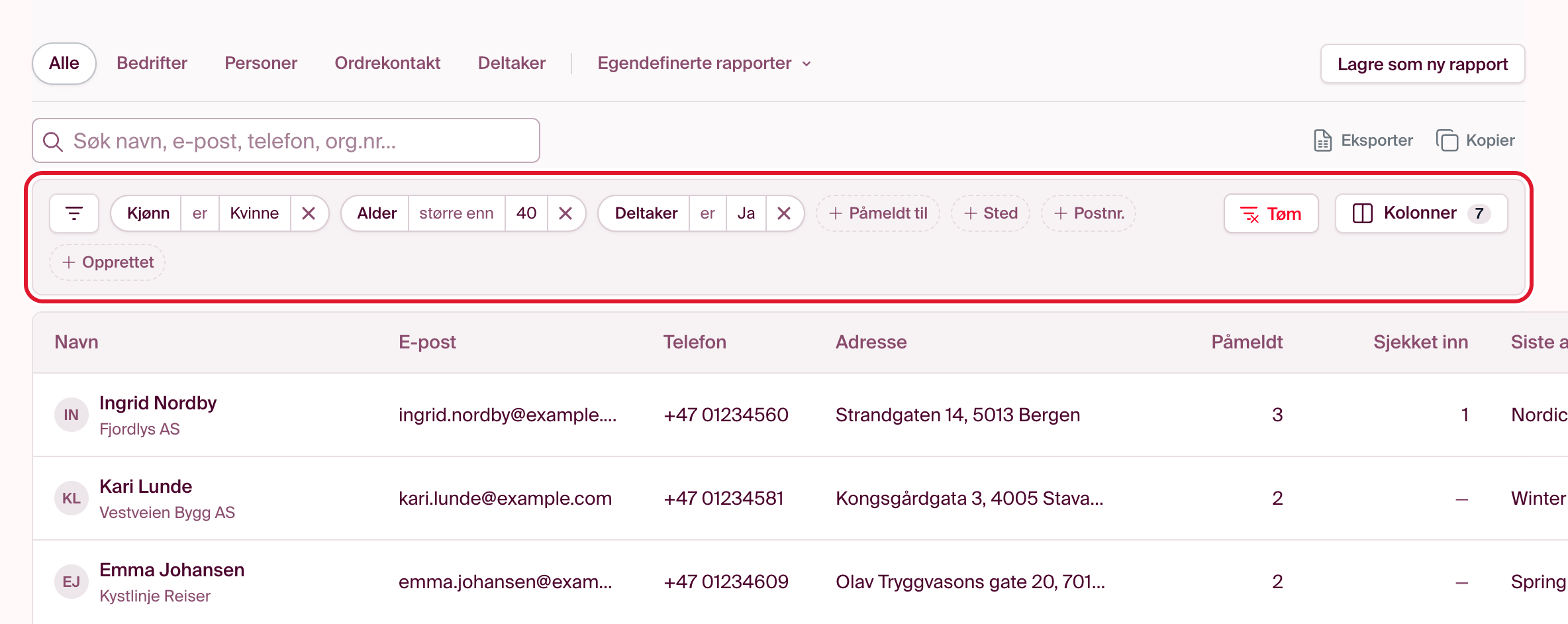
Finner søket ingen filtre som passer, viser listen ingen treff i stedet for å gjette. Prøv å si det på en annen måte, eller sett filtrene selv.
Lagre et utvalg som rapport
Når du har valgt filtre og kolonner, klikker du «Lagre som ny rapport» og gir rapporten et navn.

Neste gang finner du den under «Egendefinerte rapporter». Rapporten viser alltid dagens kontakter, så nye som passer filtrene, kommer med av seg selv.

Kontaktkortet: alt om én person
Klikk på en kontakt for å åpne kontaktkortet. Øverst står hvor mange påmeldinger personen har, hvor mange ganger hen har sjekket inn, og hva som er neste arrangement.
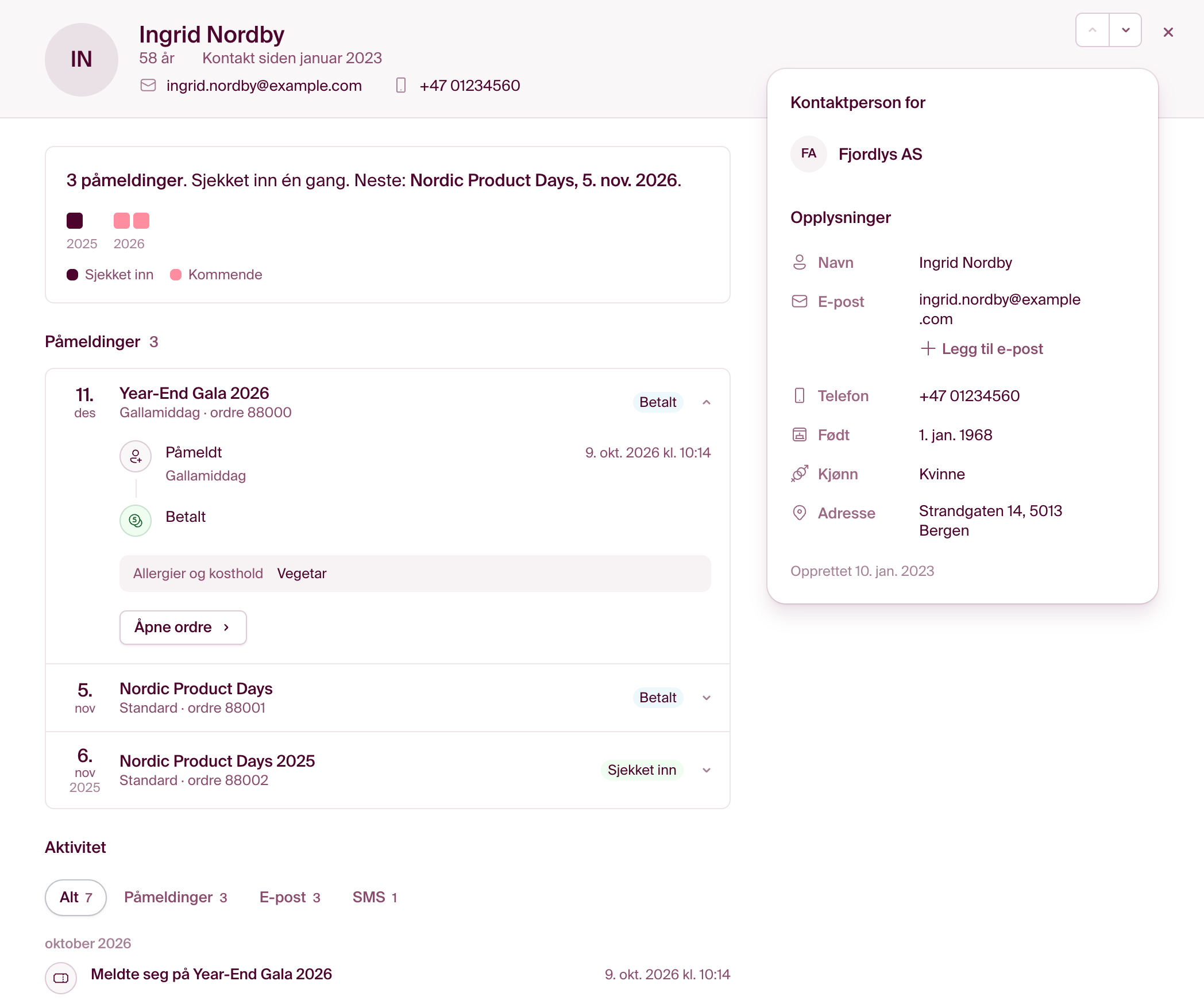
- Påmeldinger: hvert arrangement, med billett, betaling, svar fra påmeldingsskjemaet og innsjekk. «Åpne ordre» tar deg til bestillingen.
- Aktivitet: påmeldinger, e-poster og SMS-er til personen, med om de kom fram, og hvorfor ikke hvis de ikke gjorde det.
- Kontaktperson for: bedriftene personen er kontaktperson for.
- Opplysninger: navn, e-post, telefon, fødselsdato, kjønn og adresse.
Pilene øverst til høyre går til forrige og neste kontakt i listen, så du kan bla gjennom et utvalg uten å lukke kortet.
Rediger en kontakt
Klikk på en opplysning i kontaktkortet for å endre den. Endringen lagres når du trykker Enter eller går ut av feltet. Esc avbryter.
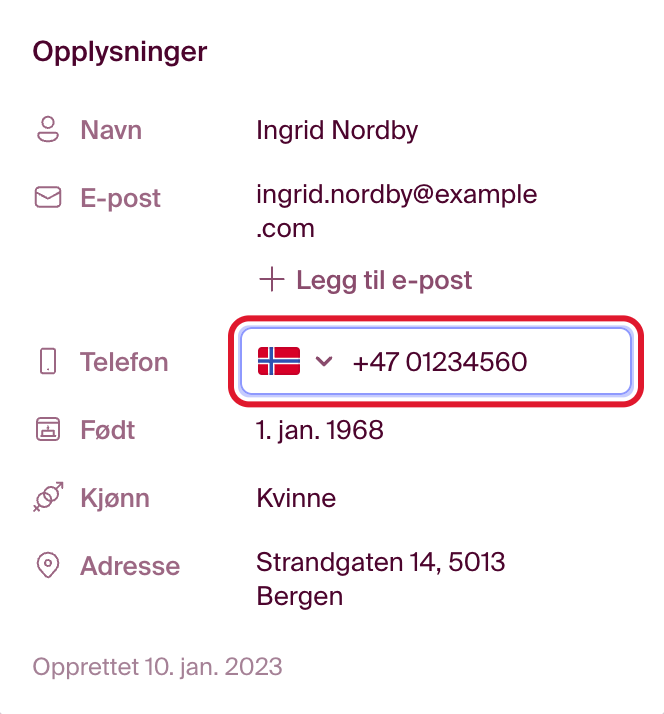
Med «Legg til e-post» gir du personen en adresse til. Kontaktpersoner legger du til fra bedriften: åpne bedriften og klikk «Legg til kontaktperson».
Har du lesetilgang, kan du se kontaktkortet, men ikke endre det. For å redigere trenger du skrivetilgang.
Eksporter eller kopier listen
«Eksporter» laster ned listen som en Excel-fil, med filtrene og kolonnene du har valgt. «Kopier» legger den samme listen på utklippstavlen, så du kan lime den rett inn i et regneark.

Er listen lang, laster Checkin inn resten av kontaktene først. Klikk «Last inn og fortsett» når du blir spurt.
Hvem har tilgang?
Kontakter vises for administratorer i organisasjonen og for brukere med minst lesetilgang til organisasjonens arrangementer. For å redigere kontakter trenger du skrivetilgang. Tilgang endrer du under Innstillinger › Brukere.